chers clients
La mise à jour 9 de 3CX V20 introduit une refonte graphique du Web Client et de la PWA utilisateur. L’objectif de ce document est d’accompagner les utilisateurs afin qu’ils retrouvent rapidement leurs repères après la mise à jour.
À RETENIR
• Les changements sont principalement visuels : l’accès aux fonctions principales reste présent dans la barre latérale gauche.
• Certaines actions sont désormais regroupées dans des panneaux de détails plus lisibles.
• Les boutons d’action, les filtres et les menus contextuels sont davantage mis en avant.
1. Nouveau menu Équipe
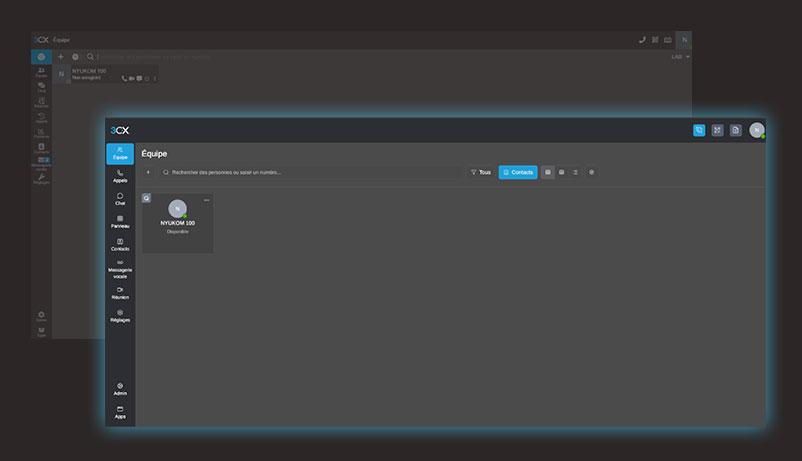
Le menu Équipe conserve son rôle principal : visualiser les collaborateurs et accéder rapidement aux informations de présence.
CE QUI CHANGE
• Présentation plus aérée avec une vue par cartes / tuiles.
• Recherche et filtres repositionnés en haut de la zone de contenu.
• Accès plus clair aux actions liées aux collègues : appel, contact et disponibilité.
2. Nouveau menu Appels
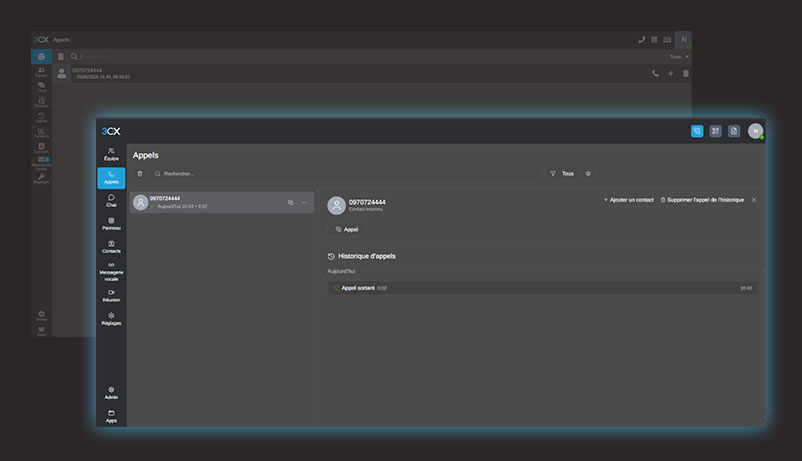
L’historique des appels est désormais organisé avec une liste à gauche et un panneau de détails à droite.
CE QUI CHANGE
• La sélection d’un appel affiche directement les informations détaillées dans le panneau de droite.
• Les actions liées à l’appel sont plus visibles : rappel, ajout au contact et suppression de l’historique selon les droits.
• Les filtres sont accessibles en haut de l’écran pour retrouver plus facilement un appel.
À RETENIR POUR L’UTILISATEUR
Point d’attention : pour consulter le détail d’un appel, cliquer sur la ligne correspondante dans la colonne de gauche. Les intitulés exacts peuvent varier selon la langue de l’interface, les droits de l’utilisateur et les options activées sur le serveur.
3. Nouveau menu Chat
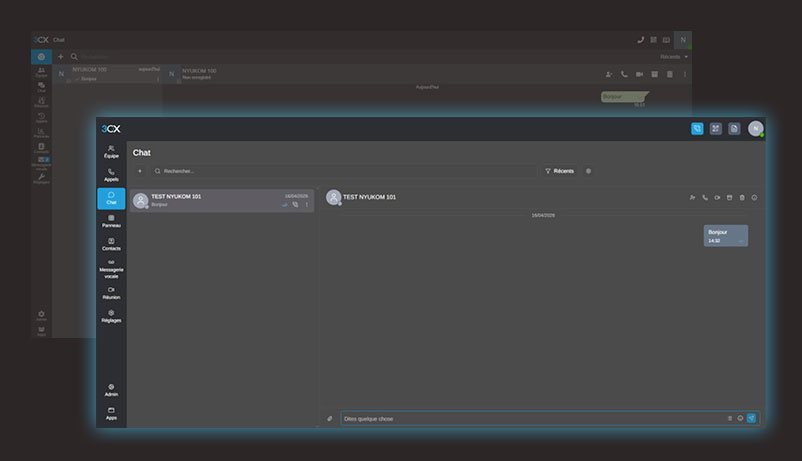
Le menu Chat garde une organisation en deux zones : conversations à gauche, contenu de la conversation à droite.
CE QUI CHANGE
• La conversation active est mieux distinguée dans la liste.
• La zone de saisie en bas de page est plus moderne et plus visible.
• Les icônes d’action de conversation sont regroupées en haut à droite.
À RETENIR POUR L’UTILISATEUR
Point d’attention : les utilisateurs retrouvent toujours l’envoi de message en bas de la conversation. Les intitulés exacts peuvent varier selon la langue de l’interface, les droits de l’utilisateur et les options activées sur le serveur.
4. Nouveau menu CONTACTS
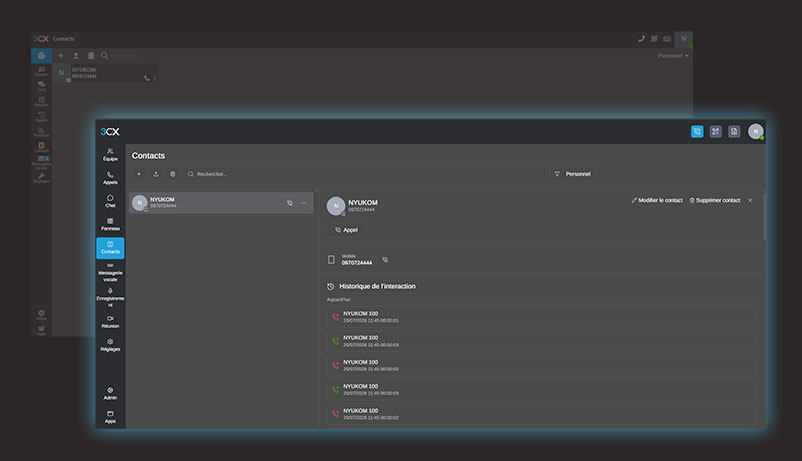
Le menu Contacts évolue vers une vue plus détaillée, proche du fonctionnement du menu Appels.
CE QUI CHANGE
• La liste des contacts reste positionnée à gauche.
• La fiche du contact sélectionné s’affiche à droite avec ses numéros et ses actions.
• L’historique des interactions est plus lisible et directement rattaché au contact sélectionné.
À RETENIR POUR L’UTILISATEUR
Point d’attention : cliquer sur un contact dans la liste permet d’afficher sa fiche complète sur la partie droite.
5. Nouveau numéroteur
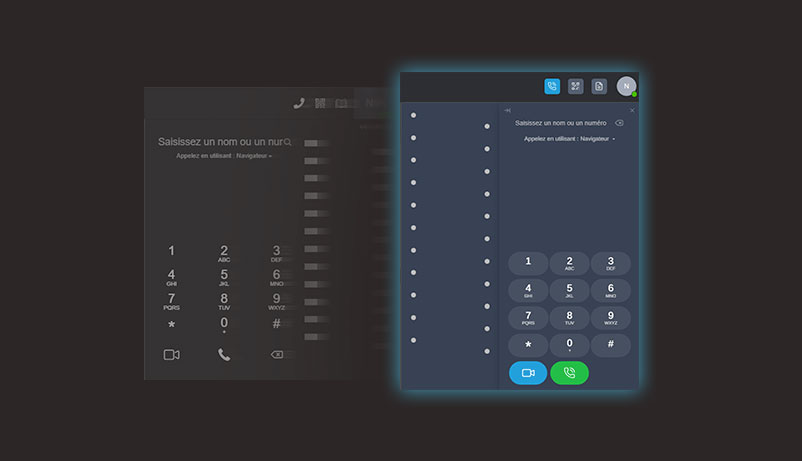
Le numéroteur a été modernisé pour rendre la saisie d’un numéro plus confortable.
CE QUI CHANGE
Les touches du clavier téléphonique sont plus grandes et plus lisibles.
6. Nouveau menu de gestion des statuts
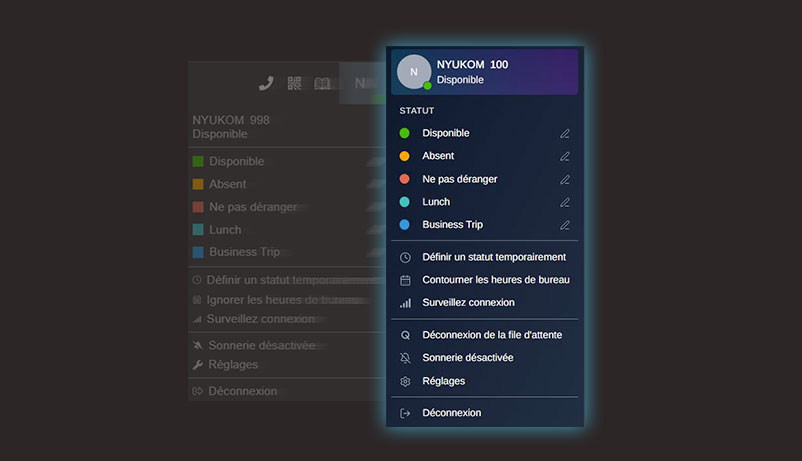
Le menu des statuts a été retravaillé pour mieux distinguer la présence, les options temporaires et les réglages utilisateur.
CE QUI CHANGE
• Les statuts sont affichés avec un code couleur plus lisible.
• Les options comme la sonnerie, les réglages et la déconnexion sont séparées par sections.
À RETENIR POUR L’UTILISATEUR
Point d’attention : le changement de statut se fait toujours depuis l’avatar / le profil en haut à droite. Les intitulés exacts peuvent varier selon la langue de l’interface, les droits de l’utilisateur et les options activées sur le serveur.
Bien à vous,
L’Equipe Nyukom